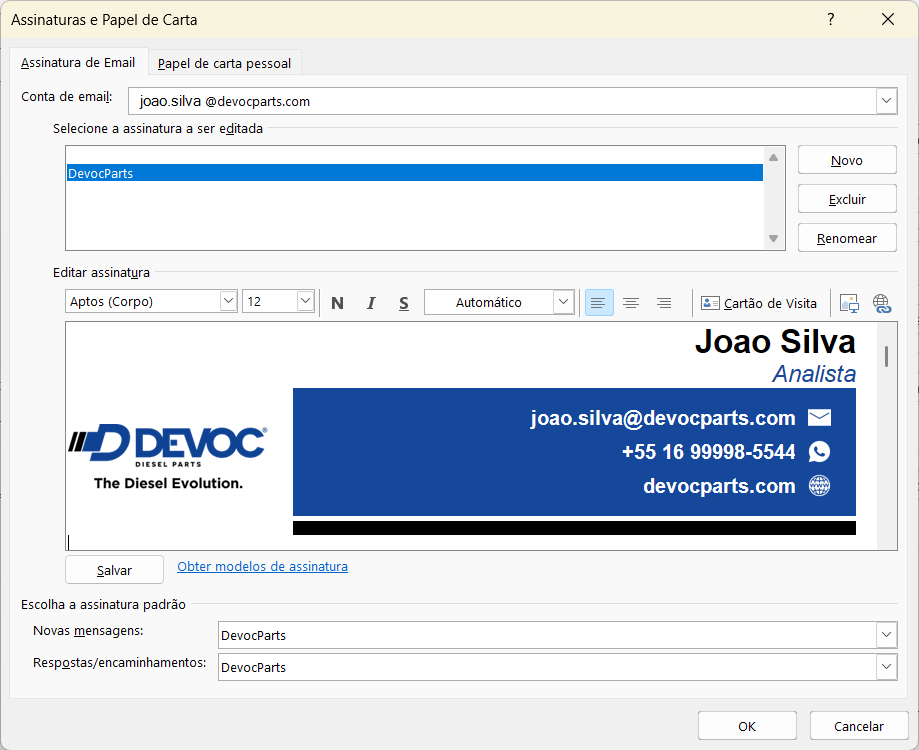
Fase 1: Gerando sua Assinatura
No gerador, preencha seu Nome Completo, Cargo, E-mail e Telefone/WhatsApp (apenas números, sem parênteses). Verifique na pré-visualização ao lado se as informações estão corretas.
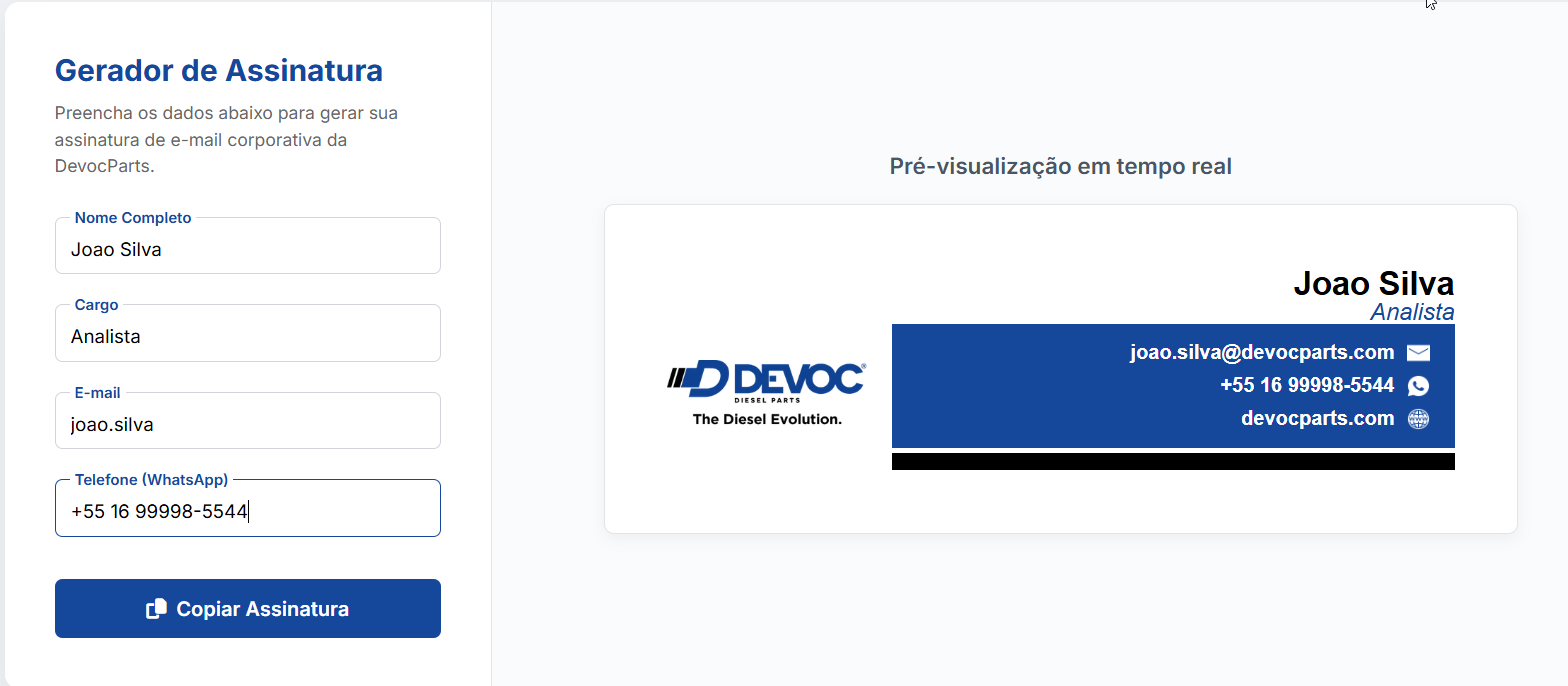
Clique no botão azul "Copiar Assinatura". Uma notificação verde aparecerá confirmando que a assinatura foi copiada para o seu computador.
Fase 2: Instalando no "Novo Outlook" e Outlook Web
Abra o seu Outlook. No canto superior direito, clique no ícone de Engrenagem ⚙️ (Configurações). Em seguida, navegue até Contas > Assinaturas.
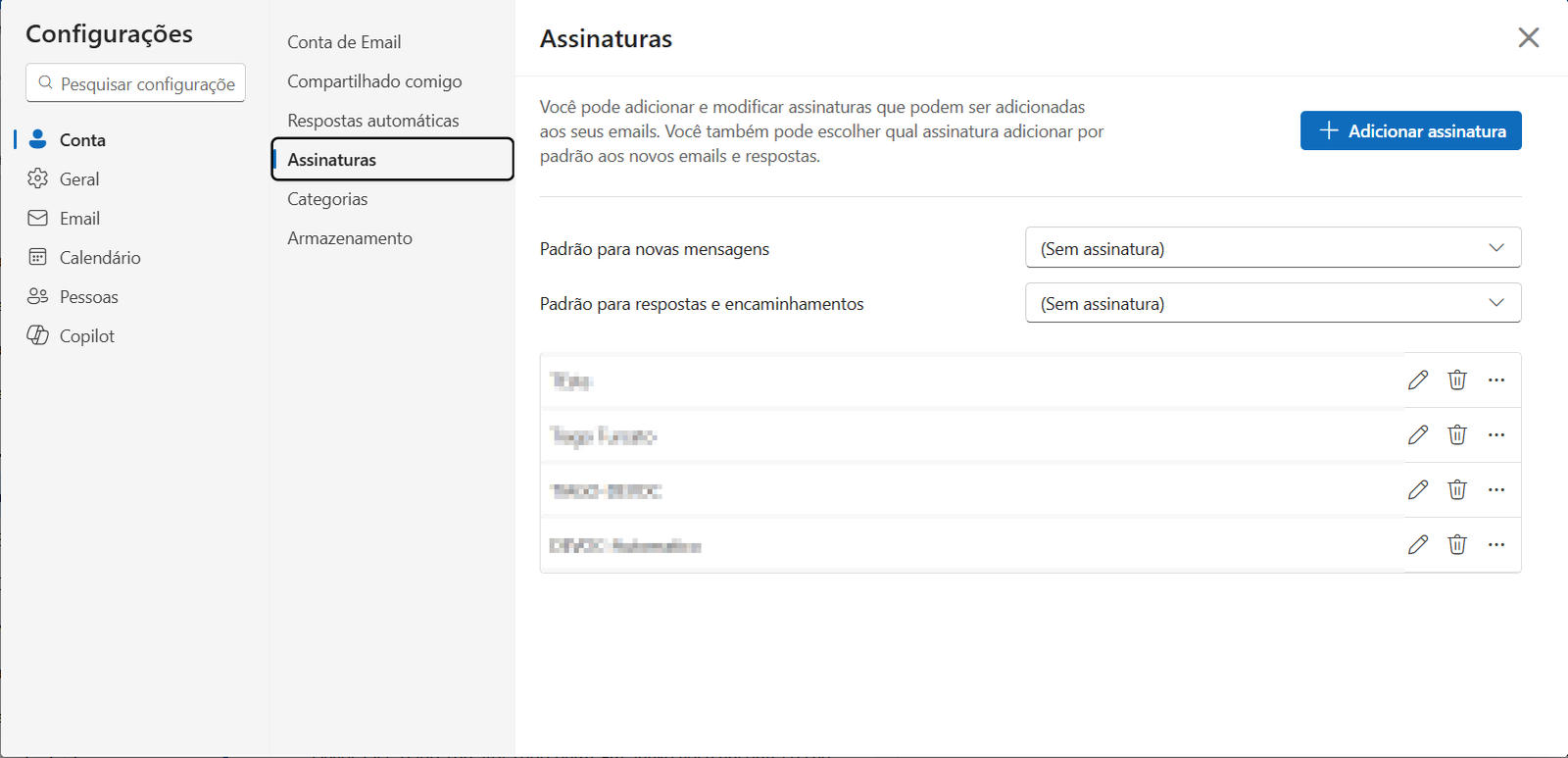
Clique no botão "+ Nova Assinatura". Dê um nome de fácil identificação, como "Assinatura DevocParts".
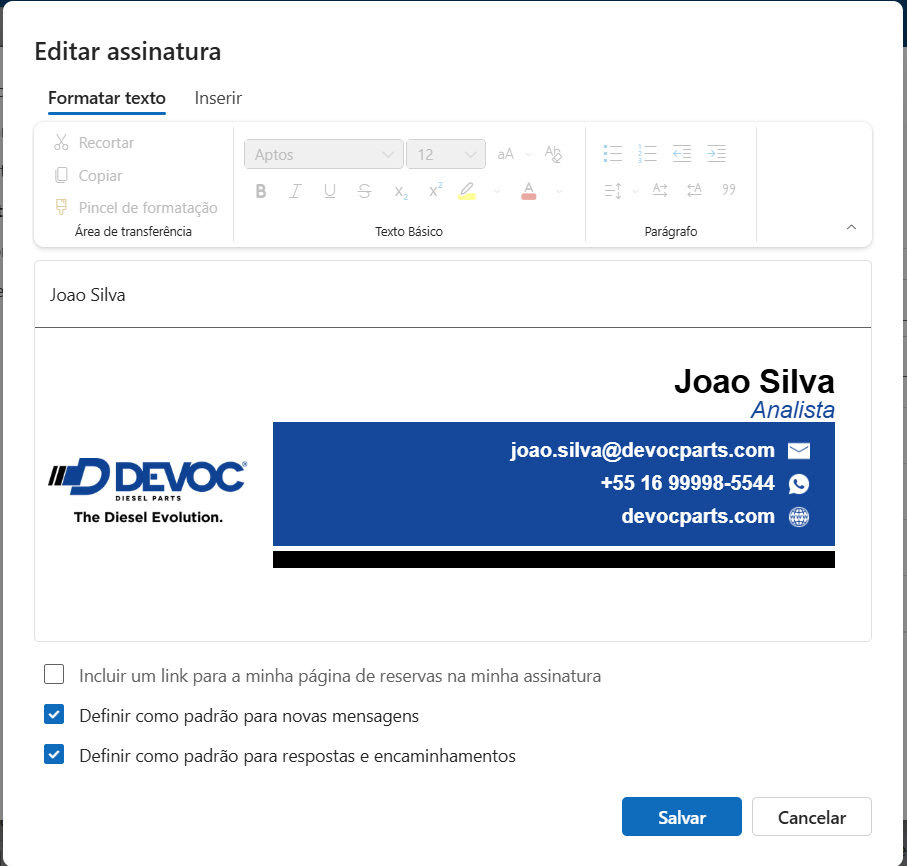
Clique dentro da grande caixa de texto branca e aperte Ctrl + V (ou clique com o botão direito e escolha Colar). A assinatura aparecerá exatamente como estava no gerador.
Atenção: Logo abaixo, na seção "Selecionar assinaturas padrão", escolha o nome da assinatura que você acabou de criar nas caixas "Para Novas Mensagens" e "Para Respostas/Encaminhamentos". Por fim, clique em Salvar.
Fase 3: Instalando no Outlook Clássico (Desktop antigo)
Caso utilize a versão mais antiga do Outlook, clique na aba Arquivo (no canto superior esquerdo), vá em Opções, selecione Email no menu lateral e clique no botão Assinaturas....
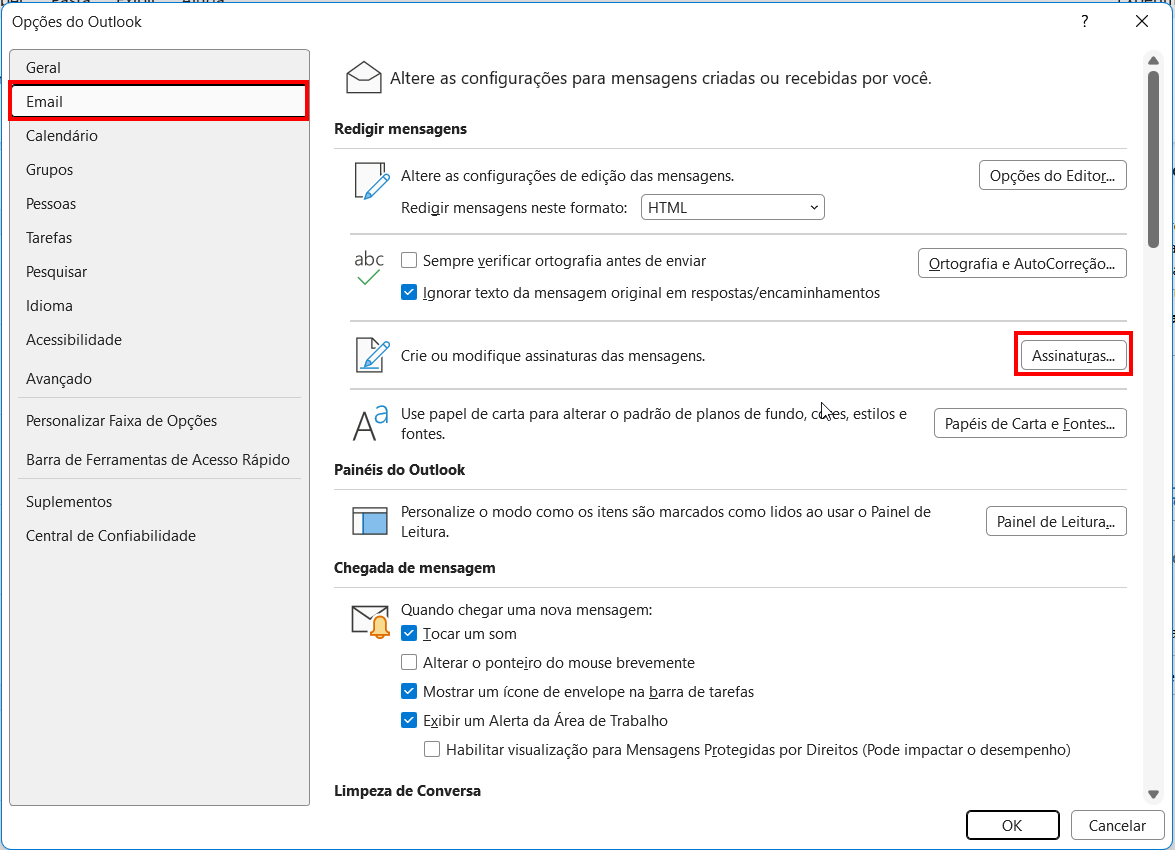
Clique em Novo para criar uma assinatura e digite "DevocParts". Cole a assinatura na caixa de edição de texto usando Ctrl + V.
No canto superior direito ("Escolher assinatura padrão"), selecione a sua conta de e-mail e escolha a assinatura recém-criada para "Novas mensagens" e "Respostas/encaminhamentos". Pressione OK.